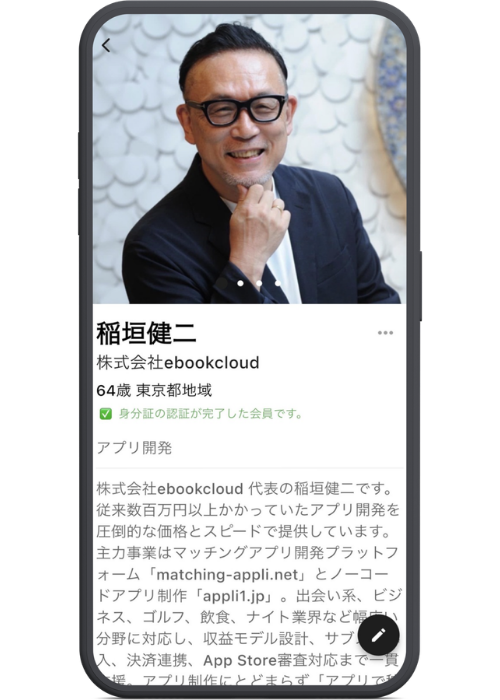
PROFILE GUIDE
BizOneの登録後のプロフィール完成方法
BizOneに登録したら、まずはプロフィールを完成させましょう。
プロフィールの充実度は、見つけてもらいやすさや信頼感にもつながります。
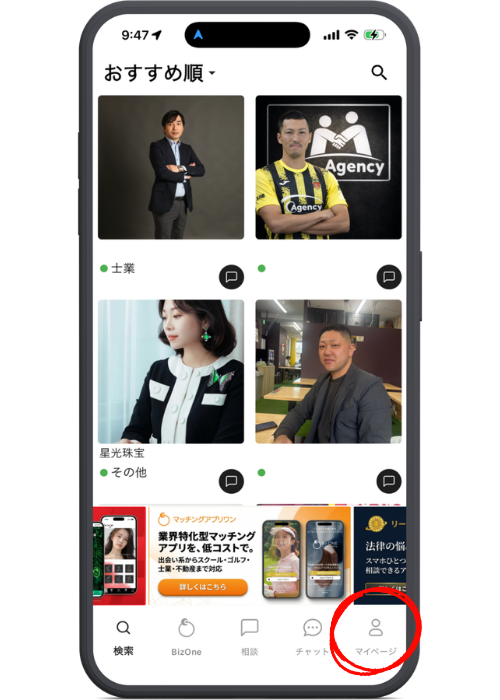
① マイページを開く
画面右下の「マイページ」をタップします。
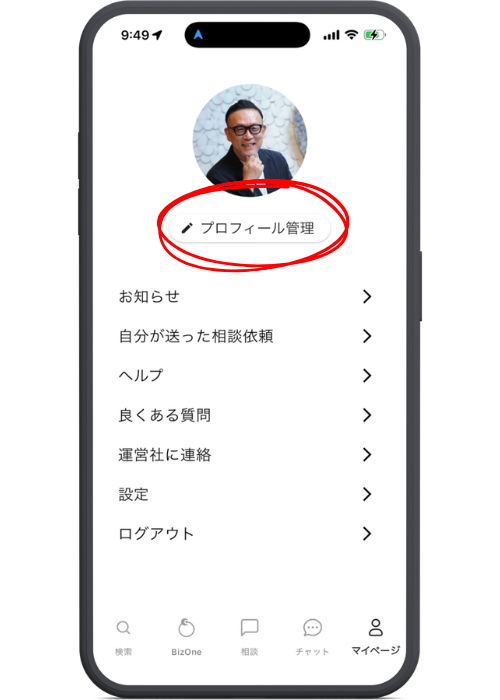
次に「プロフィール管理」をタップしてください。
ここがスタート地点です。
② プロフィール編集画面へ
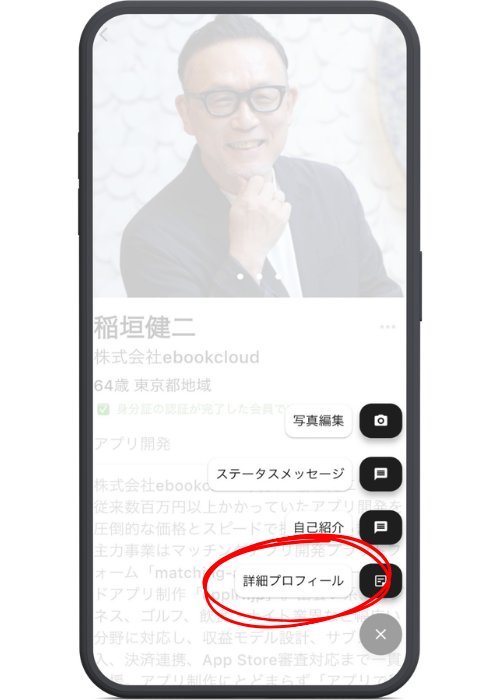
プロフィール画面右下の「✏️(編集ボタン)」をタップします。
以下のメニューが表示されます。
- 写真編集
- ステータスメッセージ
- 自己紹介
- 詳細プロフィール ←重要
まずは「詳細プロフィール」を選択します。
③ 詳細プロフィールを入力
ここが最も重要です
【職務】
- 業種(例:IT・通信 → アプリ開発)
- 役職(例:代表)
- 決済権(あり)
【基本プロフィール】
- 居住地
- ニックネーム
【事業プロフィール】
- 会社名(※必須)
- 従業員数
- 出身地
- 学校名
最低でも「業種」と「会社名」は必須レベル
未入力だと検索に表示されにくいです
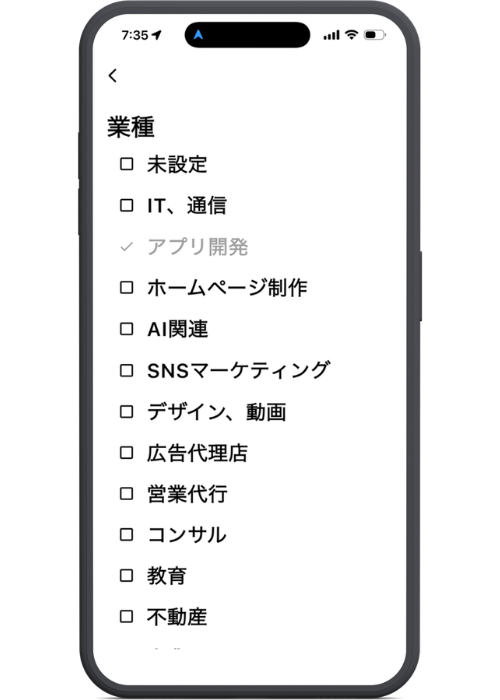
④ 業種を必ず選択
「業種」をタップして、該当するものを選択します。
複数選択OKです。
例
- IT・通信
- アプリ開発
- AI関連(必要なら)
ここがマッチング精度に直結します
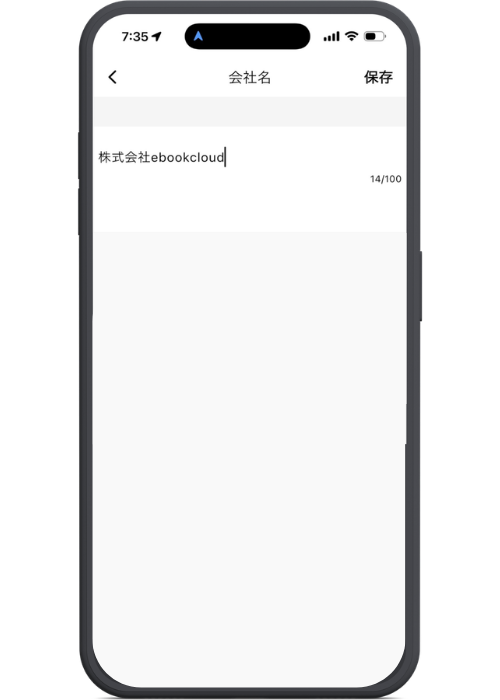
⑤ 会社名を入力
「株式会社ebookcloud」など正式名称を入力します。
信頼性アップに直結
空欄はNG(検索にも弱くなる)
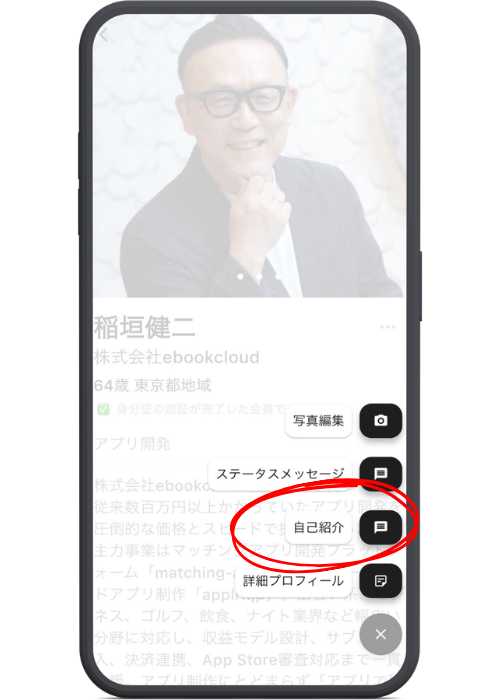
⑥ 自己紹介を入力(超重要)
自己紹介メニューから入力します
例
アプリ開発・マッチングアプリの開発を行っています。
OEM・自社サービス開発など幅広く対応可能です。
営業ツールになるので必ず書く
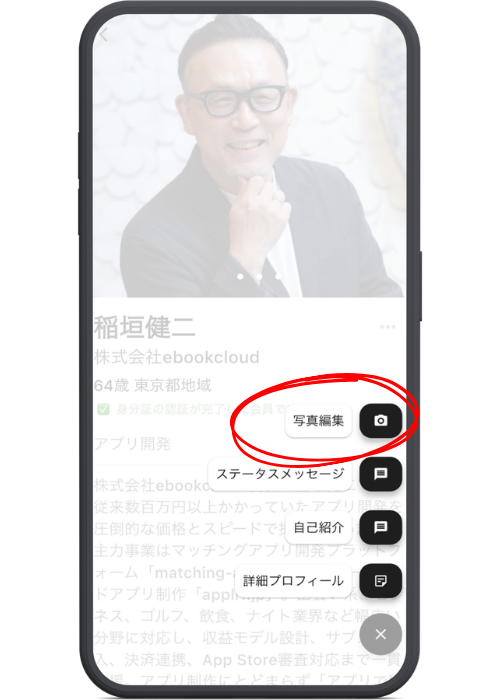
⑦ 写真を設定
顔写真 or ビジネス写真を設定します。
信頼度が大きく変わります。
顔出しが最強
⑧ 保存する
右上「保存」をタップします。
これでプロフィール完成です